Esta guía es para quien ayuda a un papá, mamá o abuelo. Lo dejas listo una vez y la persona solo prende la tele: el canal ya se está viendo y cambia de canal con los números del control.
1. Instala la app y agrega la lista
- Instala MXTV Player en la tele (ve Descargar).
- Ábrela y toca Generar código. La tele te muestra un código.
- En tu celular entra a mxtvplayer.com/listas, escribe el código y los datos de la lista que te dio tu proveedor.
- Vuelve a la tele: la lista se carga sola.
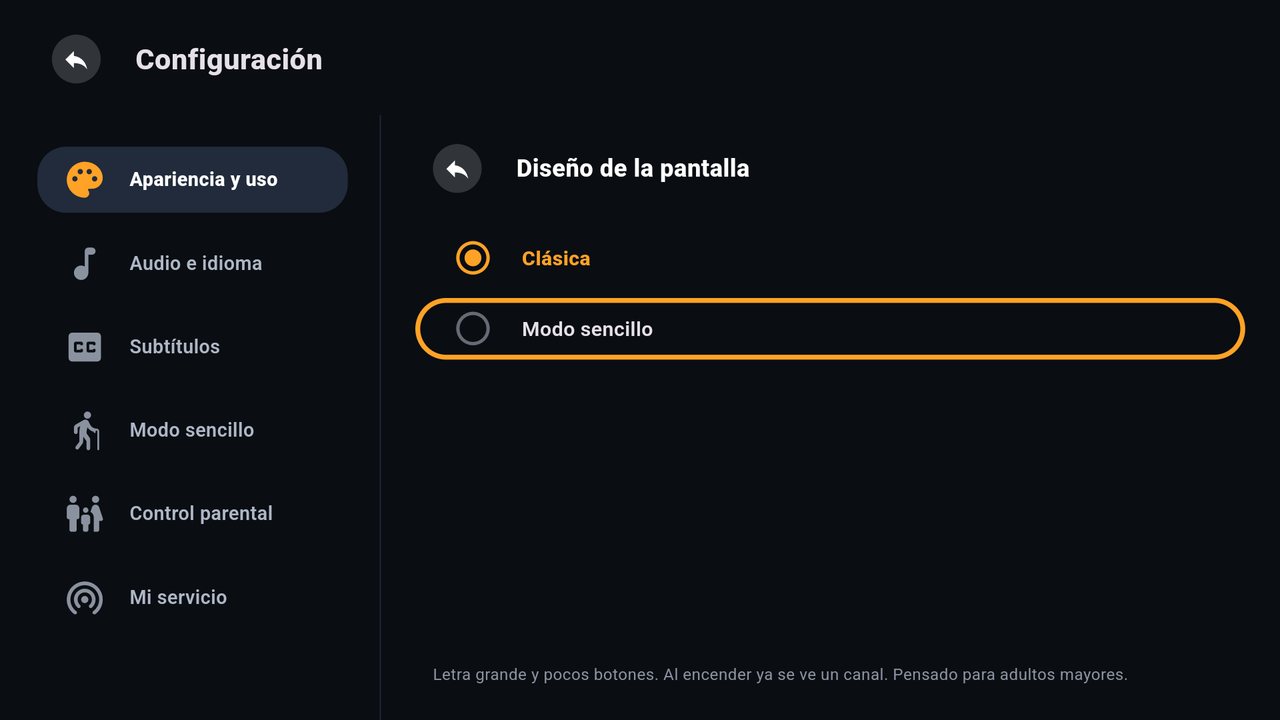
2. Cambia al modo sencillo
Con el control entra a:
› › ›
3. Elige sus canales y sus números
Entra a › › . Ahí está todo lo que la persona va a ver:
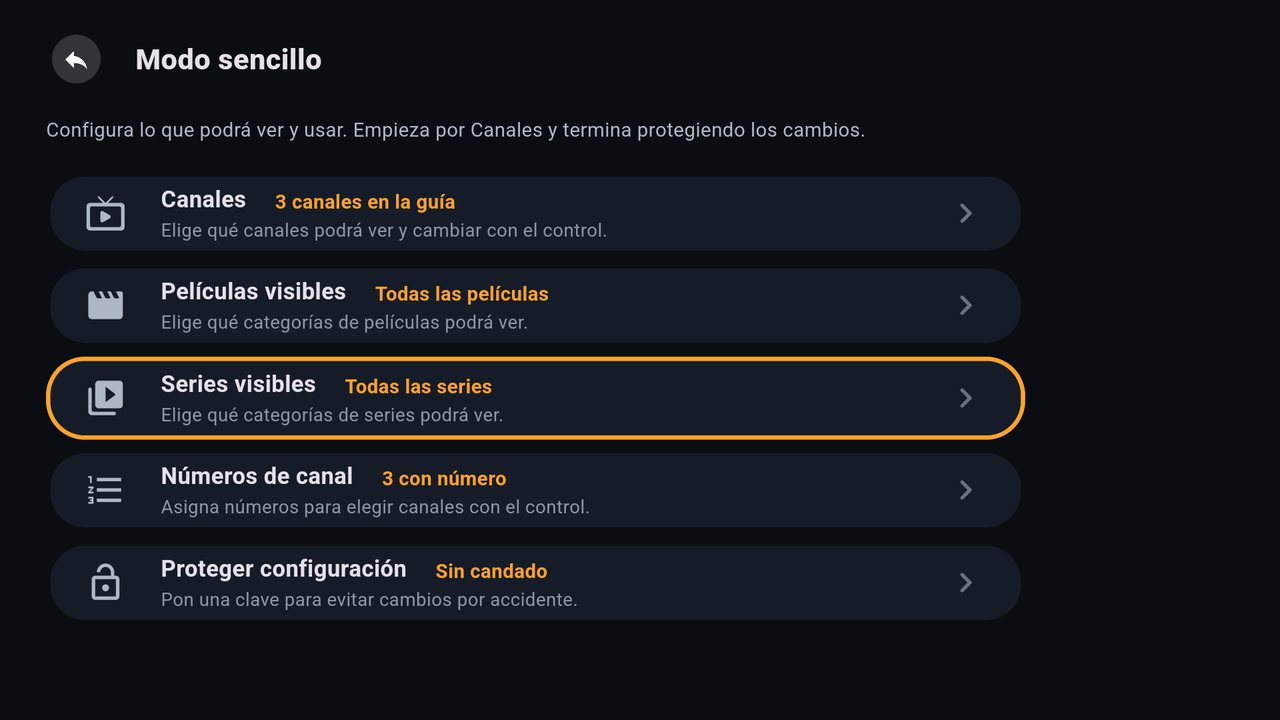
- Canales: en Categorías completas o Canales sueltos marca solo los que ve. Si no marcas nada, se ven todos.
- Películas visibles y Series visibles: deja solo las categorías que le gustan.
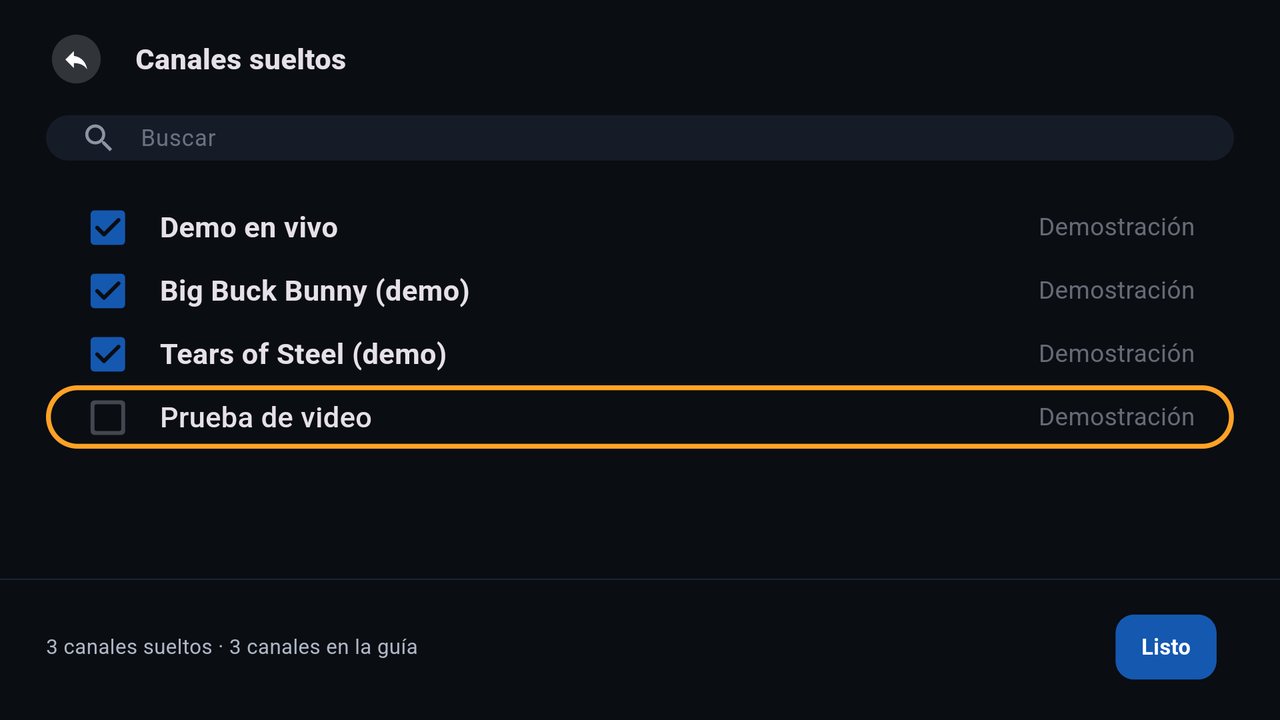
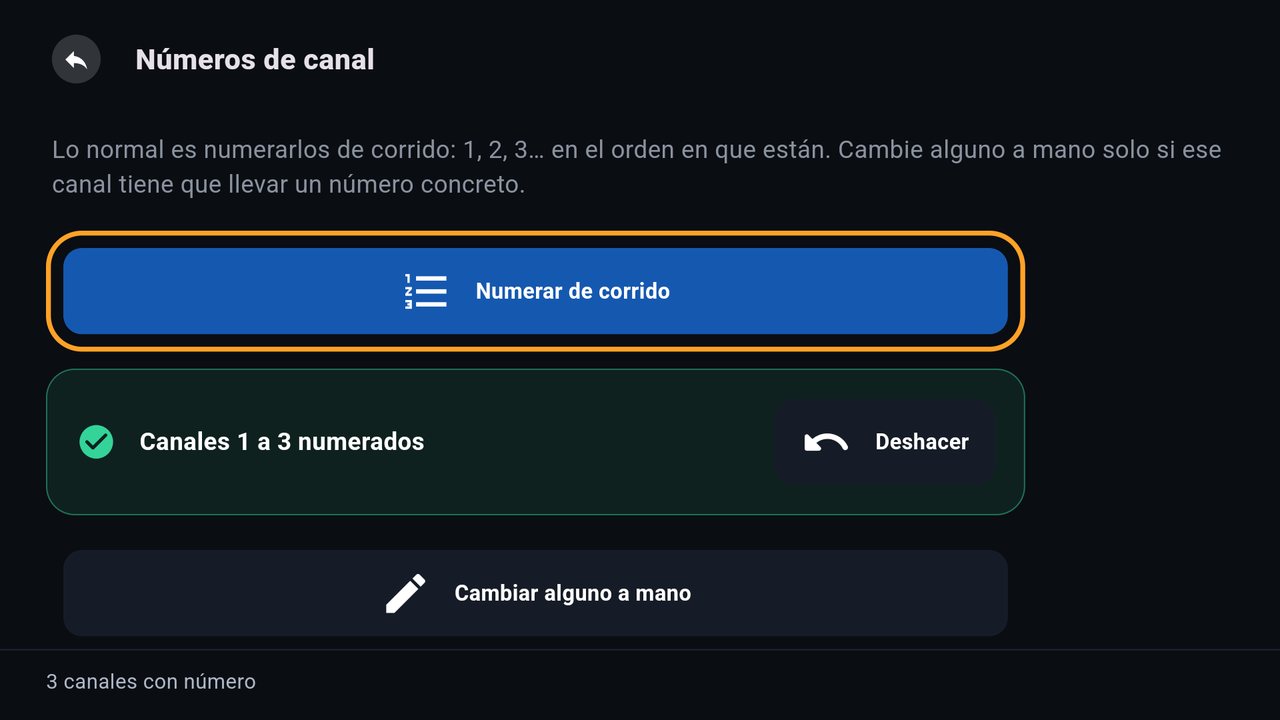
- Números de canal: toca Numerar de corrido y quedan 1, 2, 3… Si un canal tiene que llevar un número que la persona ya se sabe, usa Cambiar alguno a mano.
4. Déjalo a su gusto
En › :
- Tamaño de letra: Grande o Extra grande, para ver desde lejos.
- Canal sin imagen: «Pasa solo al siguiente» para que nunca se quede en una pantalla negra.
5. Pon el candado
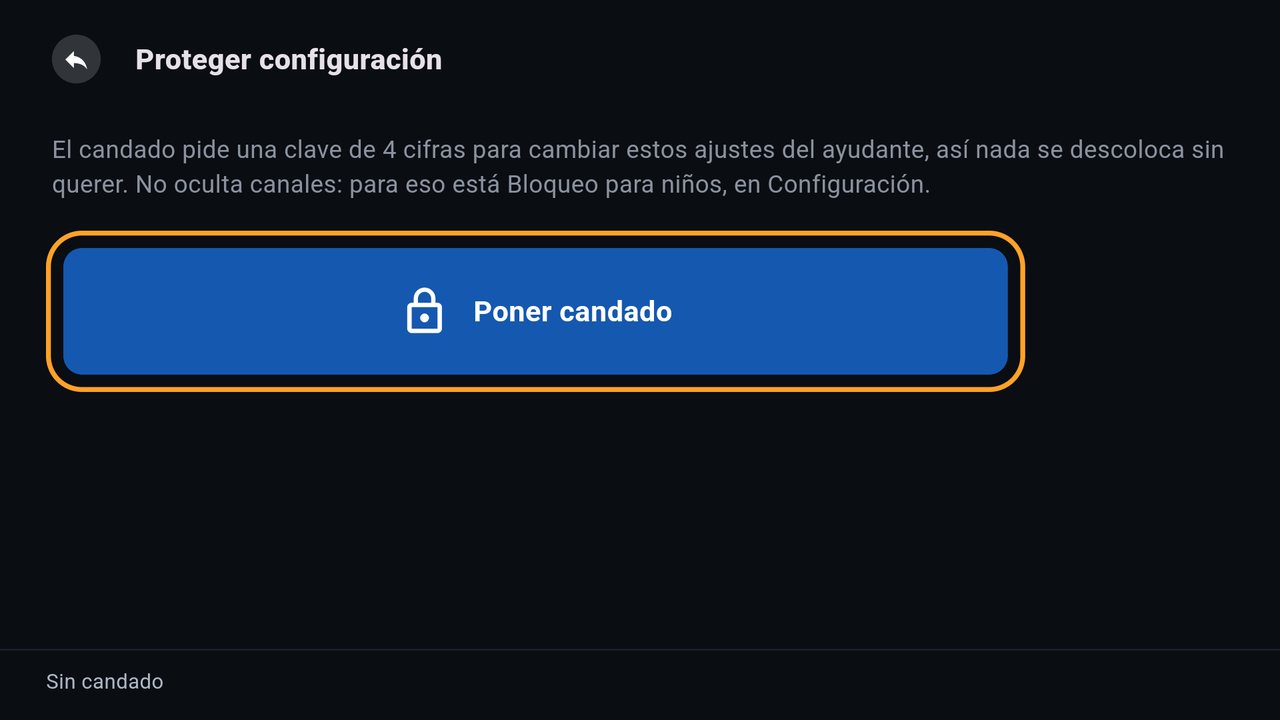
Al final, en Proteger configuración toca Poner candado y elige una clave de 4 cifras. Así, si alguien entra sin querer a los ajustes, no puede mover nada. La clave solo la sabes tú.
Así lo usa la persona
Las capturas son reales de la app. Los canales que se ven son de ejemplo y no los proporciona MXTV Player.
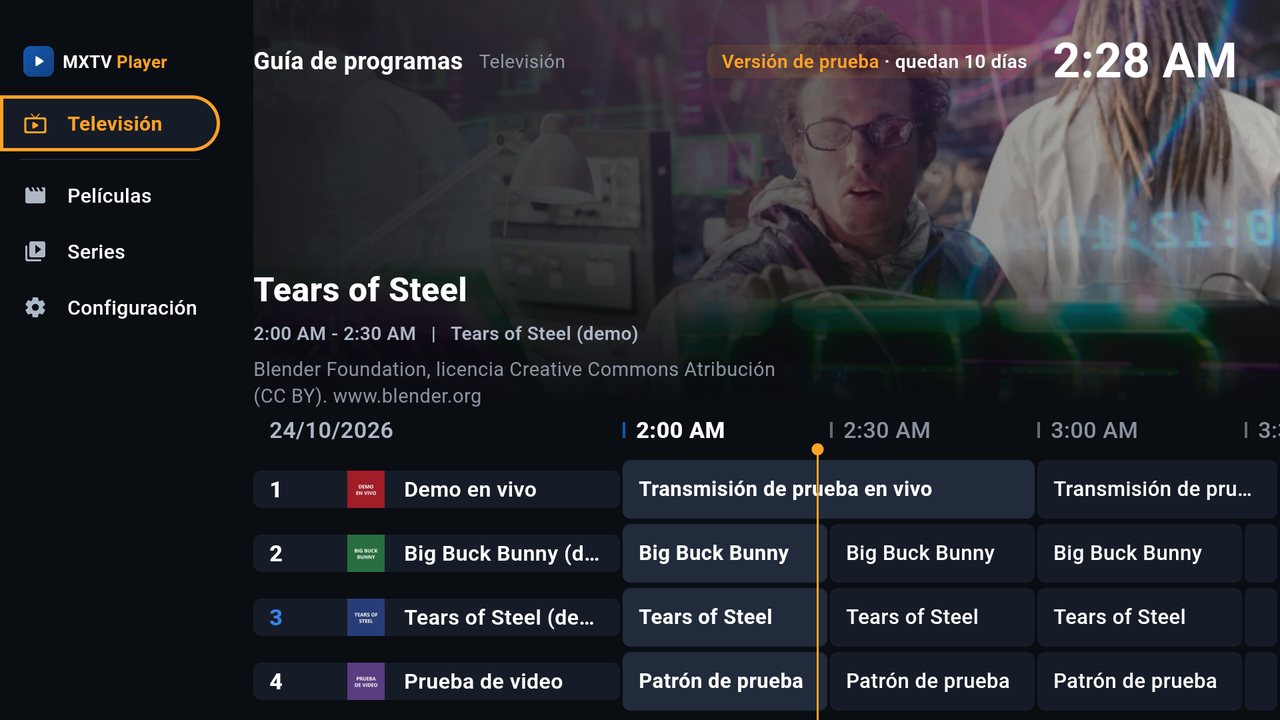
La guía de programas
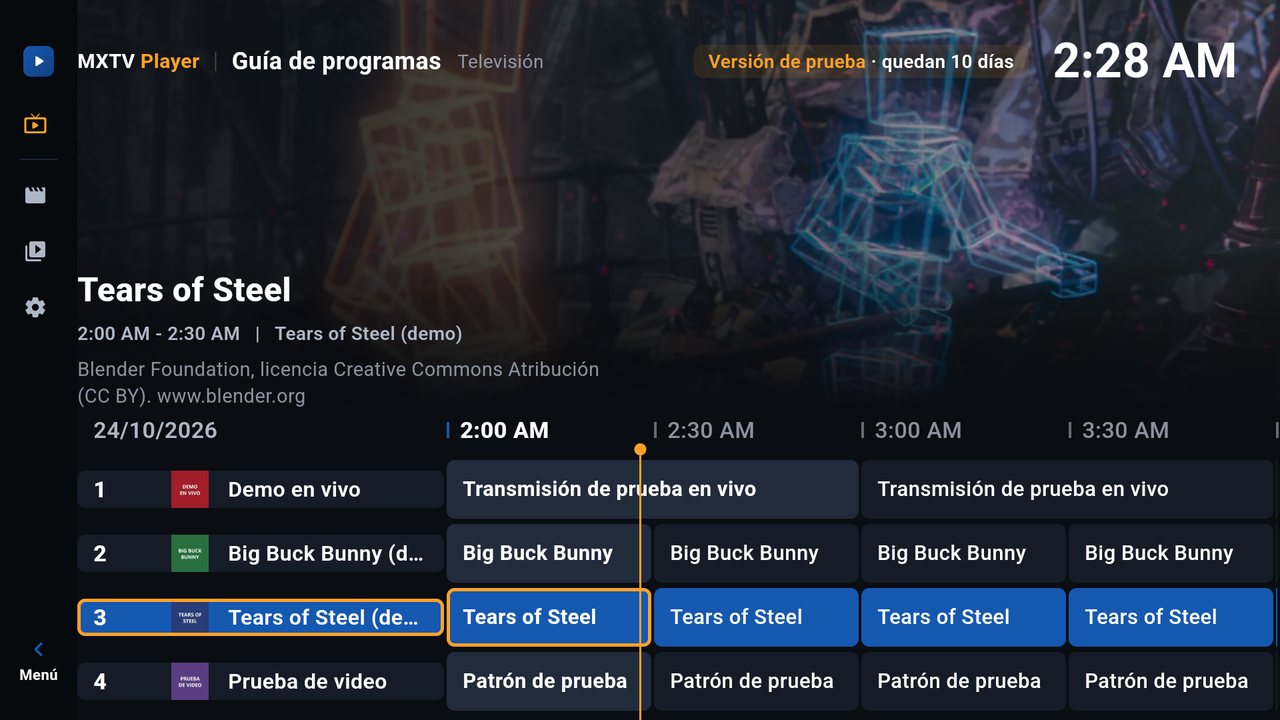
Al prender la tele sale la guía. Arriba se ve el canal que está pasando y abajo la lista: número, logo, nombre y qué programa dan. Con las flechas arriba y abajo se elige otro canal.
Pantalla completa (cómo maximizar)
- Con el control: pulsa OK sobre el canal.
- En celular o tableta: toca el video de arriba.
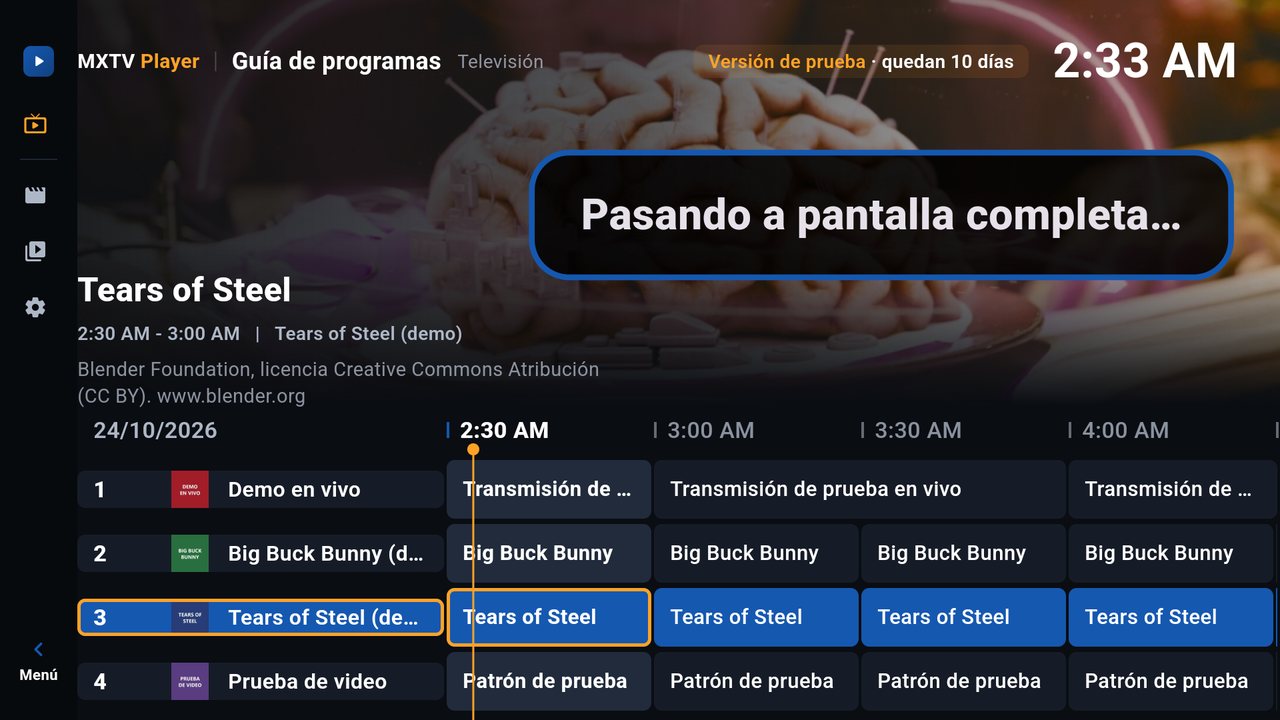
- Solo: si nadie toca nada, al minuto sale «Pasando a pantalla completa…» y el canal se maximiza.
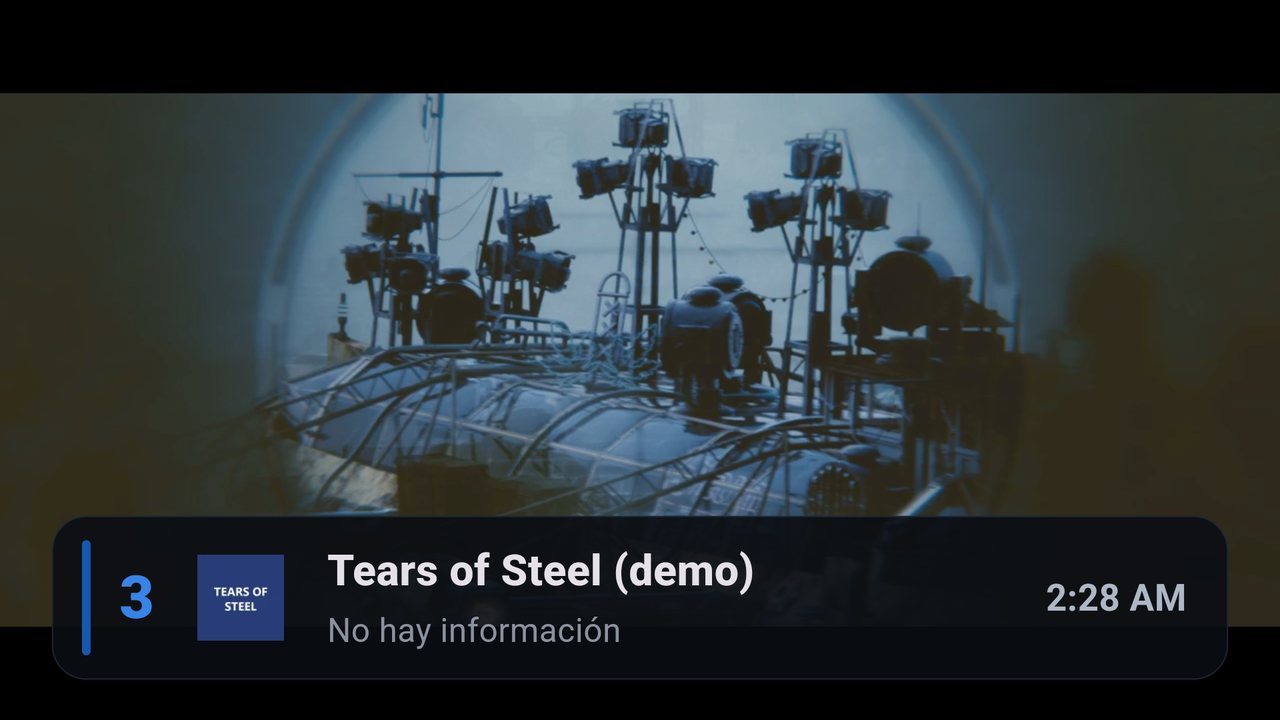
En pantalla completa solo se ve el canal, sin botones encima:

Si pulsa OK otra vez, abajo sale la franja del canal: número, nombre, qué están pasando y la hora.
- Volver a la guía: tecla Atrás del control.
- En celular o tableta: al tocar la pantalla salen una flecha para volver a la guía, las barras de brillo y volumen, y abajo los botones Guía, Pausa y ajuste del tamaño del video (más Audio y Subtítulos cuando el canal los tiene).
Cambiar de canal
- Flechas arriba y abajo o canal + y −: pasa al siguiente y sale la franja con el canal nuevo.
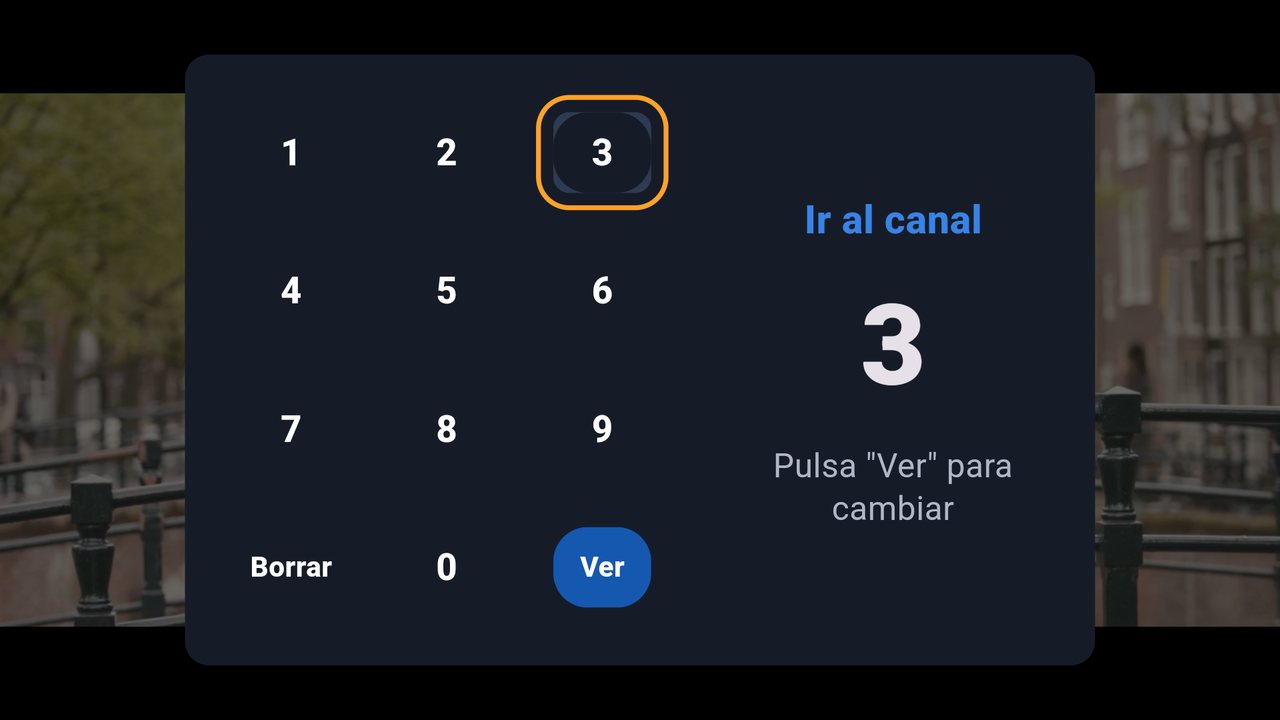
- Números del control: escribe el número y cambia solo, sin pulsar nada más.
El menú lateral
En la guía, la tecla Atrás (o la flecha izquierda) abre el menú de la izquierda: Televisión, Películas, Series y Configuración. Cerrado solo muestra los iconos. Si pulsa Atrás otra vez, la app pregunta si quiere salir.
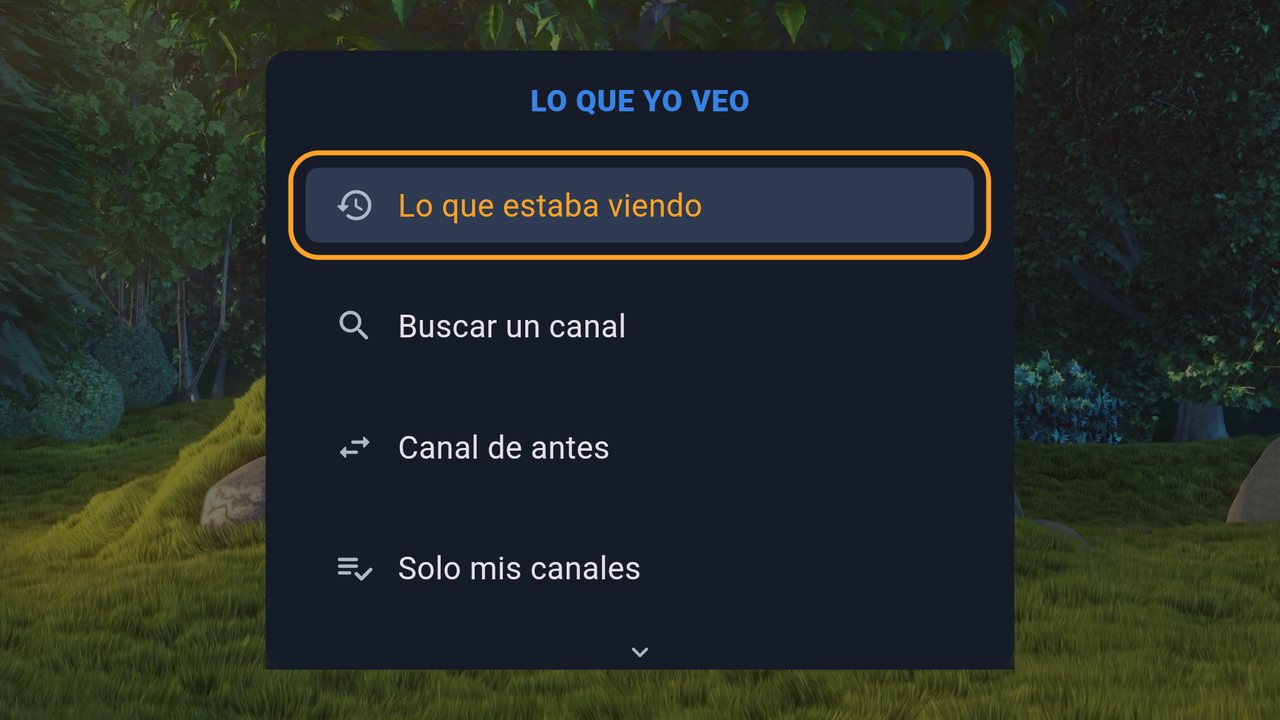
El menú «Lo que yo veo»
Con la tecla Menú del control, en pantalla completa, sale este menú: Lo que estaba viendo, Buscar un canal, Canal de antes, Solo mis canales y Letra más grande. Al final está Ajustes (para quien me ayuda), que es para ti.
Si se va el internet
El canal vuelve solo cuando regresa. No hay que tocar nada.
¿Algo no queda? Escríbenos desde Soporte.